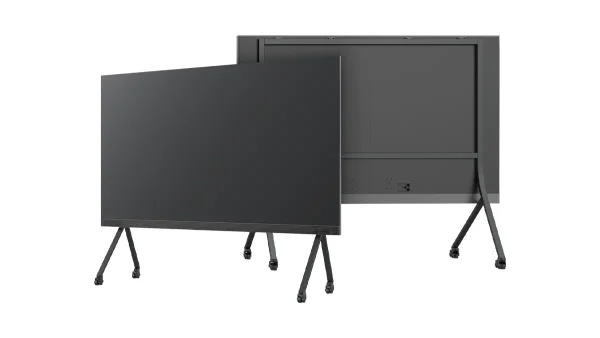
All-in-One COB-LED-Fernseher
  Flexible LED-Anzeigen
  Transparente LED-Anzeigen
  Led-Poster
  Runde LED-Anzeigen
  Kreative und maßgeschneiderte LED-Displays
 Jeder All-in-One COB-LED-Fernseher wird komplett montiert und getestet geliefert – doch der Aufbau eines 108- bis 163-Zoll-Displays vom Versandkarton bis zur Inbetriebnahme erfordert etwas Planung. Dieser Leitfaden behandelt die Einrichtung eines mobilen Standfußes in 30 Minuten, die professionelle Wandmontage in 2–3 Stunden, das Kabelmanagement, die Erstkonfiguration und die fünf häufigsten Installationsfehler, die in über 55 Ländern auftreten.

- Der Aufbau des mobilen Stativs dauert mit einfachem Werkzeug und einer Person etwa 30 Minuten (bei 135″- und 163″-Geräten ist zusätzlich Hilfe erforderlich). Das Stativ erhöht die Tiefe hinter der Leinwand um ca. 600 mm – berücksichtigen Sie dies bei Ihrer Raumplanung.
- Für die Wandmontage werden 2–4 Personen und 2–3 Stunden benötigt. Die Wand muss das Gewicht des Displays tragen können: 80 kg (108″), 156 kg (135″) oder 188 kg (163″). Montieren Sie das Display niemals nur an einer Gipskartonwand – verankern Sie es in den Wandbalken oder im Beton.
- Messen Sie vor der Anlieferung alle Türöffnungen entlang des Lieferwegs aus. Die 108″- und 135″-Einheiten passen gekippt durch Standard-Gewerbetüren. Die 163″-Einheit (3600 mm breit) benötigt einen Lastenaufzug oder Doppeltüren.
- Für 4K-Videokonferenzen und Cloud-Management wird eine kabelgebundene Ethernet-Verbindung dringend empfohlen. WLAN 6 dient als Backup. Stromverbrauch: Das 108″-Modell verbraucht durchschnittlich ca. 655 W (Spitzenleistung 1.45 kW), das 135″-Modell durchschnittlich ca. 1.45–1.65 kW und das 163″-Modell durchschnittlich ca. 1.65–2.2 kW. Das 108″-Modell kann an einer Standard-Steckdose (110–240 V) betrieben werden; die Modelle 135″ und 163″ benötigen einen separaten Stromkreis, der für ihre Spitzenleistung ausgelegt ist.
Was ist in der Box
Jeder DOIT VISION All-in-One LED-Fernseher wird in einer maßgefertigten Holzkiste geliefert (ein Flightcase ist optional erhältlich). Alle Komponenten sind vormontiert und getestet. Sie erhalten ein sofort einsatzbereites System – keine Montage der LED-Module vor Ort, keine separate Controller-Einrichtung, keine Kompatibilitätsprobleme mit verschiedenen Quellen und Montageoptionen.
Standardlieferinhalt:
- COB LED-Anzeigefeld — vollständig montiert, kalibriert und als einzelne Einheit getestet
- Wandmontagehalterungssatz — inklusive sämtlichem Montagematerial, Schrauben und Montageschablone
- Mobiler Ständer (optional) — robuste Stahlbasis mit 4 feststellbaren Rollen
- Android 13-System — vorinstalliert (4 GB RAM + 32 GB Speicher bei 2K-Modellen; 8 GB RAM + 64 GB beim 4K 163″), startet direkt auf dem Startbildschirm
- Eingebaute Stereo-Lautsprecher — 2×10W (108″) oder 2×15W (135″/163″), integriert in das Displaygehäuse
- Stromkabel — IEC C13, 3 m Länge
- Remote control — Infrarot, inklusive Batterien
- Schnellstartanleitung und Installationshandbuch — gedruckt, Englisch
- Flightcase — für den Transport, wiederverwendbar für zukünftige Umsiedlung
Jedes Gerät wird vor der Verpackung 72 Stunden lang im Dauerbetrieb getestet . Während dieses Einbrennvorgangs durchlaufen wir Testbilder in Weiß, Rot, Grün, Blau und Farbverläufen bei maximaler Helligkeit. Pixelfehler, Farbungleichmäßigkeiten und Probleme mit der Stromversorgung werden bereits im Werk erkannt und behoben – nicht erst bei Ihnen vor Ort. Dies ist Standard bei jedem unserer All-in-One-LED-Fernseher.
Checkliste für Lieferung und Auspacken
Die häufigste Verzögerung bei der Installation hat nichts mit dem Display selbst zu tun – es stellt sich heraus, dass das Gerät nicht durch die Eingangstür des Gebäudes passt. Gehen Sie diese Checkliste durch, bevor der Lieferwagen vorfährt.
Vor der Auslieferung: Was Sie bestätigen sollten
- Türbreiten auf dem Lieferweg. Messen Sie jede Tür, jede Ecke und jeden Aufzugszugang von der Laderampe bis zum Installationsraum. Die 108″- und 135″-Einheiten passen gekippt durch Standard-Gewerbetüren (ab 900 mm). Die 163″-Einheit (3600 mm breit in der Transportkiste) benötigt einen Lastenaufzug oder Doppeltüren.
- Innenraumabmessungen des Aufzugs. Messen Sie Höhe, Breite und Diagonalfreiheit. Ist der Aufzug zu klein, benötigen Sie einen Kran oder müssen die Last über die Treppe transportieren – planen Sie dies im Voraus ein.
- Ausrüstung vorhanden. Halten Sie einen Hubwagen oder einen Schwerlast-Möbelwagen bereit. Allein das 163 Zoll (ca. 414 cm) breite Display wiegt 188 kg – verwenden Sie daher unbedingt einen Hubwagen oder einen Schwerlast-Möbelwagen; eine normale Sackkarre ist für die Breite nicht geeignet.
- Den Installationspfad freimachen. Entfernen Sie Möbel, Türschließer und hervorstehende Gegenstände entlang des Weges. Befestigen Sie lose Kabel oder Teppiche mit Klebeband.
Unboxing: Teamanforderungen
- 108″ — 2 Personen zum Auspacken und Positionieren
- 135″ — 3 Personen zum Auspacken und Positionieren
- 163″ — 4 Personen zum Auspacken und Positionieren
Auspackvorgang: Transportbänder durchtrennen → Deckel der Kiste abnehmen → oberste Schaumstoffpolsterung entfernen → seitliche Schaumstoffblöcke entfernen → Displayoberfläche und Rahmen auf sichtbare Beschädigungen oder Aufprallspuren prüfen.
Prüfen Sie die Außenseite der Kiste vor der Unterzeichnung des Lieferscheins auf Dellen, Einstiche oder beschädigte Ecken . Öffnen Sie die Kiste und prüfen Sie die Präsentationsfläche. Fotografieren Sie jegliche Beschädigungen. Vermerken Sie alle Beobachtungen auf dem Lieferschein. Bei stark beschädigter Kiste verweigern Sie bitte die Annahme und kontaktieren Sie uns umgehend. Wir versichern jede Sendung, jedoch benötigen wir für Transportschäden eine Dokumentation zum Zeitpunkt der Anlieferung – nicht erst, nachdem der Fahrer gegangen ist.
Aufbau des mobilen Standes: 30 Minuten, eine Person
Wenn Ihr All-in-One-LED-Fernseher in verschiedenen Räumen eingesetzt werden soll oder mehrere Funktionen erfüllen soll – beispielsweise Präsentationen am Morgen und digitale Beschilderung am Nachmittag – ist der mobile Standfuß die richtige Wahl. Für die Einrichtung benötigen Sie außer dem mitgelieferten Zubehör kein weiteres Werkzeug.
Schritt-für-Schritt
- Auspacken und prüfen. Folgen Sie der obigen Checkliste zum Auspacken. Prüfen Sie, ob alle Komponenten vorhanden und unbeschädigt sind.
- Bringen Sie die Halterung für den mobilen Ständer an der Rückseite des Displays an. Verwenden Sie die vier mitgelieferten M8-Schrauben. Ziehen Sie sie mit 25 Nm handfest an – der beiliegende Schraubenschlüssel genügt. Verwenden Sie keine Elektrowerkzeuge; zu hohes Drehmoment kann die Montageplatte verformen.
- Heben Sie das Display auf den Ständerfuß. Die 108-Zoll-Variante ist von 2 Personen zu handhaben. Für die 135-Zoll-Variante werden 2–3 Personen benötigt. Die 163-Zoll-Variante erfordert 4 Personen. Richten Sie die Haken der Halterung an den Schlitzen des Ständers aus und senken Sie die Halterung ab.
- Sichern Sie die Verriegelungsstifte. Zwei federbelastete Stifte auf jeder Seite fixieren das Display am Ständer. Ein hörbares Klicken bestätigt das Einrasten.
- Schließen Sie das einzelne Stromkabel an. Zum IEC-C13-Eingang auf der Rückseite. Führen Sie das Kabel durch den integrierten Kabelkanal des Ständers.
- Einschalten. Das System fährt in etwa 30 Sekunden mit dem Android-Startbildschirm hoch.
- WLAN verbinden und Bildschirmspiegelung testen von einem Laptop oder Smartphone. Überprüfen Sie die Audioausgabe über die eingebauten Lautsprecher.
Sobald der Bildschirm positioniert ist, arretieren Sie alle vier Rollen durch Herunterdrücken der jeweiligen Hebel. Der Standfuß erhöht die Tiefe hinter dem Bildschirm um ca. 600 mm – berücksichtigen Sie dies bei Ihrer Raumplanung. Die Vorderseite des Bildschirms befindet sich etwa 650 mm von der dahinterliegenden Wand entfernt.
Wandmontage: 2–3 Stunden, professionelle Installation empfohlen
Die Wandmontage ermöglicht eine dauerhafte, bündige Installation mit einem klaren, architektonischen Erscheinungsbild. Sie erfordert jedoch eine bauliche Planung, das richtige Werkzeug und ein Team. Dies ist keine Aufgabe für Heimwerker, die von einer einzelnen Person erledigt werden können.
Schritt-für-Schritt
- Suchen Sie die Wandpfosten Mithilfe eines Balkensuchers. Bei Beton- oder Ziegelwänden die Positionen für die Spreizdübel markieren. Die Halterung muss das gesamte Gewicht des Displays tragen können. 80 kg (108″), 156 kg (135″), 188 kg (163″) — sicher und dauerhaft.
- Montieren Sie die Wandhalterung in der gewünschten Höhe. Für die Betrachtung im Sitzen (Konferenzräume, Klassenzimmer) positionieren Sie die Unterkante des Bildschirms ca. 900 mm über dem Boden. Für die Betrachtung im Stehen (Lobbys, Messestände) positionieren Sie ihn in ca. 1100 mm Höhe. Verwenden Sie die beiliegende Papierschablone, um die Bohrlöcher zu markieren.
- Richten Sie die Halterung aus. Verwenden Sie nach Möglichkeit eine Laserwasserwaage; eine herkömmliche Wasserwaage tut es aber auch. Eine nicht waagerechte Halterung führt zu einem sichtbar schiefen Display – und das Gewicht erschwert die Justierung nach der Montage erheblich.
- Bringen Sie die Montageplatte an. Die Platte wird mithilfe der mitgelieferten Schrauben an der Rückseite des Displays befestigt. Sie verfügt über vorgebohrte Löcher, die dem VESA-Muster des Displaygehäuses entsprechen.
- Heben Sie das Display an die Wandhalterung. Dies ist der entscheidende Moment. Je nach Größe werden 2–4 Personen benötigt. Verwenden Sie nach Möglichkeit Saugheber. Je eine Person auf jeder Seite führt die Haken der Montageplatte in die Halterungsschienen ein, während die anderen das Gewicht tragen.
- Sichern Sie den Verriegelungsmechanismus. Sobald das Display auf der Halterung sitzt, müssen die Verriegelungslaschen oder -bolzen eingerastet werden, um ein versehentliches Abheben zu verhindern.
- Schließen Sie Strom- und Netzwerkkabel an. Die Anschlüsse auf der Rückseite sind von den Seiten zugänglich, sobald das Display montiert ist.
- Einschalten und testen alle Eingänge und Audioausgänge.

Versuchen Sie niemals, das Gerät alleine an der Wand zu montieren. Ein 135-Zoll-Gerät wiegt 156 kg. Sollte das Display beim Anheben abrutschen, ist der Schaden irreparabel. Professionelle AV-Installateure sind nicht ohne Grund haftpflichtversichert. Die Halterung muss in der tragenden Konstruktion verankert werden: entweder in Holzständerwänden mit Holzschrauben oder in Beton/Ziegeln mit M10-Spreizdübeln. Dübel allein reichen nicht aus – das Gewicht des Geräts wird jeden Dübel aus der Wand reißen, wahrscheinlich innerhalb weniger Stunden nach der Montage.
Senden Sie uns Fotos Ihrer Wand- und Türöffnungsmaße. Ein Techniker prüft die Machbarkeit und empfiehlt Ihnen das passende Montagematerial – noch am selben Tag, unverbindlich.
Kabelmanagement und Einrichtung der Konnektivität
Die Rückseite jedes All-in-One-LED-Fernsehers ist für eine saubere Kabelführung ausgelegt – egal ob Sie sich für eine Aufputz-Kabelführung oder eine Wanddurchführung entscheiden.
Layout der Rückseite
| Hafen | Anschluss | Die Menge | Zweck |
|---|---|---|---|
| Strom | IEC C13 | 1 × | Wechselstromanschluss, mittig unten hinten |
| Ethernet | RJ45 | 1 × | Kabelgebundenes Netzwerk für Cloud-Management und Videokonferenzen |
| HDMI 2.0 | HDMI Typ A | 2 × | Externe Videoquellen – Laptop, Mediaplayer, Kamera |
| USB-A 3.0 | USB Typ-A | 2 × | Medienwiedergabe von USB-Laufwerk, Peripherieanschluss |
| Audio Ausgang | 3.5mm Buchse | 1 × | Anschluss für externe Lautsprecher oder Verstärker |
Kabelführungsoptionen
- Wanddurchführung Für eine besonders saubere Wandmontage werden die Kabel vom Display innerhalb der Wand zu einer Anschlussdose im Boden verlegt. Hierfür ist ein Elektriker oder AV-Installateur erforderlich. Beachten Sie die örtlichen Bauvorschriften bezüglich der Anforderungen an die Kabelverlegung in Wänden.
- Aufputz-Kabelkanal – Selbstklebende oder verschraubte Kunststoffschiene, die senkrecht vom Display zum Boden verläuft. Erhältlich in Weiß, Schwarz oder mit lackierbarer Oberfläche. Die schnellste Lösung für bestehende Wände, bei denen das Durchtrennen von Gipskartonplatten nicht erlaubt ist.
- Bodenkabelabdeckung — Für mobile Standaufbauten und offene Raumkonzepte. Kabelrampe aus Gummi oder Aluminium, die Kabel schützt, die Gehwege kreuzen, und Stolperfallen verhindert.
Netzwerk- und Stromversorgungsempfehlungen
Für Installationen mit Cloud-Management oder 4K-Videokonferenzen wird primär eine kabelgebundene Ethernet-Verbindung empfohlen . WLAN 6 dient als Backup – ausreichend für die gelegentliche Wiedergabe von Inhalten und die drahtlose Bildschirmspiegelung, jedoch anfällig für Störungen und Überlastung in dicht besiedelten Büroumgebungen.
Stromversorgung: Das 108″-Modell wird an einer Standard-Steckdose (110–240 V, 15-A-Stromkreis) betrieben und verbraucht durchschnittlich ca. 655 W, mit einer Spitzenleistung von 1.45 kW bei voller Helligkeit. Die Modelle 135″ und 163″ benötigen deutlich mehr Strom (durchschnittlich ca. 1.45–1.65 kW beim 135″-Modell, ca. 1.65–2.2 kW beim 163″-Modell, mit Spitzenwerten von bis zu 6 kW beim 163″-4K-Modell). Planen Sie daher einen separaten Stromkreis ein, der für die Spitzenleistung ausgelegt ist – idealerweise einen 240-V-Stromkreis. Vermeiden Sie es, diesen Stromkreis mit anderen Geräten mit hohem Stromverbrauch wie Kühlschränken, Laserdruckern oder Heizlüftern zu teilen. Das Netzkabel tritt hinten mittig unten am Display aus.
Erstmalige Einrichtung und Konfiguration
Sobald das Display physisch installiert und eingeschaltet ist, dauert die erste Softwarekonfiguration etwa 15 Minuten.
Android-Einrichtungsassistent
Beim ersten Start führt der Android-Einrichtungsassistent durch folgende Schritte: Sprachauswahl → WLAN-Verbindung → Anmeldung mit dem Google-Konto (optional, überspringen, wenn nur lokale Medien verwendet werden) → Bestätigung von Zeitzone und Datum/Uhrzeit. Der Assistent ist identisch mit der Einrichtung jedes anderen Android-Tablets – intuitiv und geführt.
Kalibrierung der Anzeigeeinstellungen
| Rahmen | Standard | Software Empfehlungen |
|---|---|---|
| Helligkeit | 70% | Die Helligkeit an das Umgebungslicht im Raum anpassen. Helle Räume: 80–100 %. Dunkle Räume: 50–70 %. Beginnen Sie mit 70 % und passen Sie die Helligkeit bei Bedarf an. |
| Farbtemperatur | 6500k | Standard-Weißpunkt D65. Für eine präzise Farbwiedergabe bei Videokonferenzen und der Darstellung von Markeninhalten sollte die Farbtemperatur bei 6500 K bleiben. |
| Wiederholfrequenz | 3840Hz | Die Standardeinstellung ist optimal. Eine hohe Bildwiederholfrequenz eliminiert das Flimmern der Kamera – entscheidend für Videokonferenzen und Übertragungsumgebungen. |
App-Installation und Cloud-Konfiguration
- Installieren Sie Meeting-Apps Aus dem integrierten App-Store: Zoom, Microsoft Teams, Google Meet. Alle drei sind auf Kompatibilität mit der auf dem Display installierten Android-Version vorab geprüft.
- Novastar VNNOX Cloud konfigurieren Bei Verwendung der Fernverwaltung registrieren Sie das Gerät im VNNOX-Dashboard mithilfe der Seriennummer (auf dem Etikett der Rückseite aufgedruckt). Nach der Registrierung können Sie Inhalte streamen, Wiedergabelisten planen, den Gerätestatus überwachen und Fehlermeldungen über jeden Browser empfangen.
- Alle Eingaben prüfen. Schließen Sie an jeden HDMI-Anschluss einen Laptop an und prüfen Sie die Signalerkennung. Stecken Sie einen USB-Stick mit Testmediendateien (MP4-Video, JPEG-Bild) ein und überprüfen Sie die Wiedergabe. Testen Sie die drahtlose Bildschirmspiegelung von einem iOS-Gerät (AirPlay), einem Android-Gerät (Chromecast integriert) und einem Windows-Laptop (Miracast).
Installationsfallen und wie man sie vermeidet
Diese fünf Fehler sind für die überwiegende Mehrheit der Installationsprobleme verantwortlich, die wir in über 55 Ländern beobachten. Jeder einzelne Fehler lässt sich durch eine Checkliste vor der Installation vermeiden.
-
Fehler 1: Türbreiten nicht messenDas 163 Zoll große Gerät in seiner Transportkiste ist 3600 mm breit – es passt nicht durch eine Standardtür mit 900 mm Breite. Messen Sie die schmalste Stelle des gesamten Transportwegs: Türöffnungen, Aufzugstüren, Flurkurven, Treppenabsätze. Falls eine Stelle schmaler als die Breite der Transportkiste ist, organisieren Sie vor dem Liefertermin einen Krantransport durch ein Fenster oder eine abnehmbare Wandplatte.
-
Fallstrick 2: Montage an Trockenbauwänden ohne StänderwerkDübel für Trockenbauwände sind für Bilderrahmen und kleine Regale ausgelegt – nicht für 80–188 kg schwere Ausstellungsstücke. Die Halterung muss in Holzständerwänden (mit Holzschrauben) oder Beton/Ziegeln (mit M10-Spreizdübeln) befestigt werden. Stimmt der Ständerabstand nicht mit den Löchern der Halterung überein, montieren Sie eine Sperrholzplatte zwischen zwei Ständerwänden und befestigen Sie die Halterung anschließend daran.
-
Fehlerquelle 3: Falsche Höhe der WandhalterungWird der Bildschirm zu hoch angebracht, müssen die Zuschauer in der ersten Reihe den Hals verrenken. Ist er zu niedrig angebracht, können die Zuschauer in der letzten Reihe das untere Drittel des Bildschirms nicht sehen. In Sitzräumen sollte die Unterkante des Bildschirms 900 mm über dem Boden angebracht werden. In Steh-/Sehbereichen sind 1100 mm ideal. Markieren Sie die Höhe mit Malerkrepp an der Wand und lassen Sie mehrere Personen die bequeme Position bestätigen, bevor Sie bohren.
-
Fallstrick 4: Kein NetzwerkkabelFür die gelegentliche Wiedergabe von Inhalten reicht WLAN aus, doch 4K-Videokonferenzen und die cloudbasierte Fernverwaltung benötigen eine stabile Bandbreite. Eine kabelgebundene Ethernet-Verbindung eliminiert Paketverluste, Latenzspitzen und WLAN-Kanalüberlastung – Probleme, die sich sofort durch ruckelnde Videos und Verbindungsabbrüche bemerkbar machen. Verlegen Sie vor der Wandmontage ein Cat6-Kabel zum Aufstellungsort des Displays.
-
Fallstrick 5: Standort der SteckdoseDas einzelne Stromkabel tritt mittig unten an der Rückseite des Displays aus. Befindet sich die nächste Steckdose 3 Meter links, verläuft das Kabel sichtbar quer über die Wand. Planen Sie die Steckdosenposition bereits bei der Raumaufteilung – idealerweise direkt hinter dem Display oder in einer Bodendose innerhalb der Displaybreite. Bei Wandmontage installieren Sie eine Unterputzsteckdose hinter dem Display, sodass der Stecker bündig in der Wandöffnung sitzt.
Teilen Sie uns bitte die Raummaße, die Wandbeschaffenheit und die bevorzugte Montageart mit. Innerhalb von 24 Stunden erhalten Sie von einem unserer Techniker – nicht von einem Vertriebsmitarbeiter – einen detaillierten Installationsplan inklusive benötigtem Werkzeug und Teamgröße.