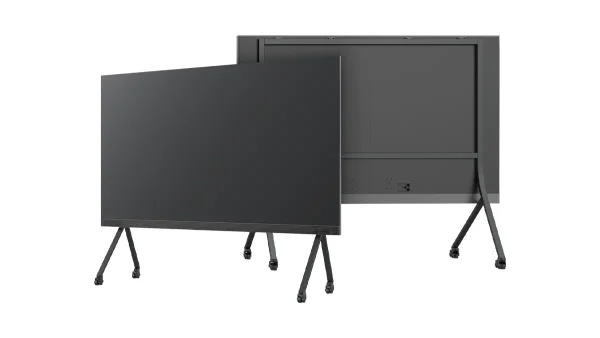
All-in-One COB-LED-Fernseher
  Flexible LED-Anzeigen
  Transparente LED-Anzeigen
  Led-Poster
  Runde LED-Anzeigen
  Kreative und maßgeschneiderte LED-Displays
 Die wartungsärmste Großformat-Displaytechnologie – die wöchentliche Pflege dauert nur 30 Sekunden, der Modulwechsel 15 Minuten, und die LED-Module sind für über 17 Jahre täglichen Einsatz ausgelegt. Alles, was ein Facility Manager oder AV-Techniker wissen muss, basierend auf der technischen Dokumentation des Herstellers.

- COB-All-in-One-LED-Fernseher sind wartungsärmer als alle anderen Großformatdisplays – keine Projektorlampen müssen ausgetauscht, keine LCD-Rahmen ausgerichtet und keine freiliegenden SMD-Dioden beschädigt werden. Die versiegelte COB-Oberfläche lässt sich einfach mit einem feuchten Mikrofasertuch reinigen.
- Wöchentliche Pflege: 30 Sekunden lang mit einem trockenen Mikrofasertuch abwischen. Monatliche Kontrolle: Kabel, Rollen, Wandhalterungsschrauben. Keine Reinigungsmittel, keinen Glasreiniger, keinen Alkohol – nur Wasser verwenden. Chemische Rückstände greifen die Epoxidharz-Oberfläche mit der Zeit an.
- Die Softwarewartung erfolgt automatisiert und unkompliziert – Android 13-Updates werden OTA-fähig über WLAN bereitgestellt, Firmware-Updates erfolgen über die Novastar VNNOX Cloud, und bei Systemabstürzen ist ein Werksreset möglich. Ein IT-Spezialist ist nicht erforderlich.
- Der Austausch des LED-Moduls dauert mit einfachem Werkzeug nur 15 Minuten. Eine Kalibrierung ist nicht erforderlich – das System erkennt neue Module automatisch. DOIT VISION bietet Video-Fernsupport und versendet Ersatzmodule innerhalb von 48 Stunden während der Garantiezeit.
- Das Display ist für eine Nutzungsdauer von über 10 Jahren in Unternehmensumgebungen ausgelegt. Die LEDs haben eine Lebensdauer von über 50,000 Stunden bis zur halben Helligkeit (über 17 Jahre bei 8 Stunden pro Tag). Das Netzteil ist das am häufigsten auszutauschende Bauteil – ein Standard-Serviceeinsatz nach 5–7 Jahren.
Die Realität der LED-Display-Wartung
Die gute Nachricht: COB-All-in-One-LED-Fernseher sind wartungsärmer als alle anderen Großformat-Displaytechnologien . Keine Lampen, die wie bei Projektoren ausgetauscht werden müssen. Keine Ausrichtung des Rahmens wie bei LCD-Videowänden. Keine freiliegenden Dioden, die wie bei SMD-LED-Wänden beschädigt werden können. Die versiegelte COB-Oberfläche lässt sich einfach mit einem feuchten Tuch abwischen.
Wenn Sie bisher in einem Besprechungsraum mit Projektoren gearbeitet haben – wo der Lampenwechsel regelmäßig Kosten verursachte und die Lichtleistung zwischen den Wechseln merklich nachließ – bedeutet der Umstieg auf einen COB-All-in-One-LED-Fernseher einen Quantensprung in Sachen Zuverlässigkeit. Es gibt keine Verschleißteile im Bildpfad. Keine Filter müssen gereinigt werden. Während der üblichen Lebensdauer sind keine planmäßigen Teilewechsel erforderlich.
Die schlechte Nachricht: Wartung ist nicht gleich null. Sie müssen wissen, was zu tun ist, wenn ein LED-Modul einen Defekt aufweist, wie Sie das Android-System aktuell halten und was normales bzw. abnormales Verhalten während der Lebensdauer des Displays ausmacht. Dieser Leitfaden behandelt sowohl Routineaufgaben als auch Ausnahmefälle – alles, was ein Facility Manager, AV-Techniker oder IT-Administrator benötigt, um einen All-in-One-LED-Fernseher in einem Besprechungsraum, Schulungsraum oder Sitzungssaal in Unternehmen betriebsbereit zu halten.
Tägliche und wöchentliche Pflege
Täglich: Nichts erforderlich
Das Display ist sofort einsatzbereit. Es gibt keine Startsequenzen, keine Aufwärmphasen und keine Kalibrierungsprüfungen zu Beginn des Tages. Das Android-System startet in weniger als 30 Sekunden und ist sofort bereit für drahtlose Bildschirmspiegelung, HDMI-Eingang oder integrierte App-Inhalte.
Wöchentlich: 30-Sekunden-Inspektion
Einmal wöchentlich – am besten während der Reinigungsarbeiten – wischen Sie die Bildschirmoberfläche mit einem sauberen, trockenen Mikrofasertuch ab , um Staub zu entfernen. Verwenden Sie dafür dasselbe Tuch wie für Ihre Brille oder Kameraobjektive. Bei Flecken oder Fingerabdrücken befeuchten Sie das Tuch leicht mit Wasser – verwenden Sie keine Reinigungsmittel, Glasreiniger oder Alkohol. Die COB-Epoxidharz-Oberfläche ist zwar chemikalienbeständig, jedoch können sich mit der Zeit chemische Rückstände ansammeln und die Oberfläche trüben.
Monatlich: 2-Minuten-Check
Nehmen Sie sich einmal im Monat zwei Minuten Zeit, um die physische Installation zu überprüfen:
- Alle Kabel sind an beiden Enden sicher befestigt – Strom-, HDMI- und Netzwerkkabel.
- Rollen sind arretiert (Konfiguration mit mobilem Ständer)
- Die Anzeige ist waagerecht – überprüfen Sie dies mit einer Wasserwaage, falls Sie vermuten, dass sie sich verschoben hat.
- Die Schrauben der Wandhalterung oder des Ständers sind fest – ziehen Sie sie nach, falls Spiel auftritt.
Das ist die vollständige Checkliste für die routinemäßige Wartung. Wenn Ihr Facility-Management-Team monatlich eine Überprüfung der AV-Geräte durchführt, können diese vier Punkte in weniger als zwei Minuten pro Bildschirm erledigt werden.
Richtige Reinigung der COB-Oberfläche
Die COB-Epoxidharzoberfläche bildet die Schutzschicht des Displays – eine einzelne, glatte, versiegelte Platte ohne freiliegende LEDs. Eine korrekte Reinigung erhält die optische Klarheit. Eine falsche Reinigung beeinträchtigt sie.
Was zu verwenden
- Mikrofaserstoff — dieselbe Art, die für Brillen oder Kameraobjektive verwendet wird. Sauber, trocken und fusselfrei.
- Nur leicht feucht, mit Wasser – Für hartnäckige Flecken, Fingerabdrücke oder Verschmutzungen. Das Tuch auswringen, sodass es feucht, aber nicht nass ist. Nicht tropfen lassen.
Was Sie NICHT verwenden sollten
- Papierhandtücher — Kratzen Sie die Epoxidoberfläche an. Holzfasern im Papier sind härter, als Sie denken.
- Glasreiniger oder Produkte auf Ammoniakbasis Die Epoxidschicht wird mit der Zeit abgebaut. Die Oberfläche mag nach den ersten Reinigungen einwandfrei aussehen, doch es bilden sich Mikrorisse.
- Alkohol oder Lösungsmittel — kann die Epoxidoberfläche trüben. Ist die Trübung erst einmal da, hilft nur noch der Austausch des Moduls.
- Scheuerschwämme oder Scheuerpads — Sofort zerkratzen. Selbst „kratzfeste“ Küchenschwämme sind zu abrasiv für optisches Epoxidharz.
- Das Display ausschalten. Auf einem dunklen Bildschirm sind Fingerabdrücke und Staub leichter zu erkennen.
- Sanft in eine Richtung wischen — keine kreisenden Bewegungen. Kreisförmiges Wischen kann Staubpartikel in die Oberfläche einreiben.
- An der Luft trocknen lassen. Verwenden Sie kein zweites trockenes Tuch – die Epoxidoberfläche trocknet schnell und streifenfrei.
- Einschalten. Prüfen Sie die Oberfläche bei normalem Licht. Falls Streifen zurückbleiben, wiederholen Sie den Vorgang mit einem leicht angefeuchteten Tuch.
Die versiegelte Epoxidharz-Verkapselung schützt die Oberfläche vor Staub und Spritzwasser aus allen Richtungen. Beim Reinigen des Bildschirms wird die Epoxidharz-Verkapselungsschicht gereinigt , nicht einzelne LEDs. Es gibt keine Spalten, Ritzen oder freiliegende elektrische Kontakte auf der Vorderseite. Daher vertragen COB-Displays die regelmäßige Reinigung deutlich besser als SMD-Displays – bei einem SMD-Bildschirm kann Feuchtigkeit vom Reinigen zwischen die LEDs eindringen und die Bonddrähte mit der Zeit korrodieren. COB eliminiert diesen Fehlermechanismus vollständig.
Software- und Systemwartung
Der All-in-One-LED-Fernseher läuft mit Android 13 und einem speziell für Konferenzräume und Digital Signage optimierten Launcher. Die Softwarewartung ist unkompliziert und erfordert keine besonderen IT-Kenntnisse.
Android 13 Systemaktualisierungen
Prüfen Sie monatlich unter Einstellungen → System → Systemaktualisierung, ob OTA-Updates (Over-the-Air) verfügbar sind . Updates umfassen Sicherheitspatches, Leistungsverbesserungen und gelegentlich neue Funktionen. Für OTA-Updates muss das Display mit WLAN verbunden sein. Der Aktualisierungsvorgang dauert 5–10 Minuten, und das System startet automatisch neu – schalten Sie es während der Aktualisierung nicht aus . Planen Sie Updates außerhalb Ihrer Besprechungszeiten, um Störungen zu vermeiden.
App-Updates
Der integrierte App-Store aktualisiert sich automatisch, sobald das Display mit WLAN verbunden ist. Apps für drahtlose Bildschirmspiegelung, Wiedergabe und Videokonferenzen bleiben ohne manuelles Eingreifen auf dem neuesten Stand. Falls eine bestimmte App ein manuelles Update benötigt, rufen Sie den App-Store auf und prüfen Sie unter „Meine Apps“, ob Updates verfügbar sind.
Novastar VNNOX Cloud – LED-Controller-Firmware
Firmware-Updates für die LED-Empfangskarte und den Controller werden über die Novastar VNNOX Cloud-Plattform oder per USB bereitgestellt. Diese Updates optimieren die Farbverarbeitung, die Bildwiederholfrequenz und die Kommunikation zwischen dem Android-System und den LED-Modulen. Die meisten Firmware-Updates sind unterbrechungsfrei und können im laufenden Betrieb installiert werden. Sollte ein Neustart erforderlich sein, werden Sie von der VNNOX Cloud benachrichtigt und können diesen planen.
Werkseinstellungen
Wenn Ihr Android-System nicht mehr reagiert – beispielsweise durch anhaltendes Einfrieren, App-Abstürze oder Startprobleme –, können Sie es durch Zurücksetzen auf Werkseinstellungen in den Auslieferungszustand versetzen: Einstellungen → System → Zurücksetzen → Alle Daten löschen . Dadurch wird nur die Android-Systemsoftware zurückgesetzt. Die Hardware des LED-Displays, die Firmware der Empfangskarte und die Kalibrierungsdaten bleiben davon unberührt . Nach dem Zurücksetzen auf Werkseinstellungen müssen Sie die WLAN-Verbindung wiederherstellen und alle zusätzlich installierten Apps neu installieren.
Senden Sie uns ein Foto des Problems per WhatsApp. Unser Technikteam wird das Problem analysieren und Sie bei der Behebung unterstützen – in der Regel innerhalb weniger Minuten während der Geschäftszeiten.
LED-Modul-Austausch: Wann und wie?
Der All-in-One-LED-Fernseher ist modular aufgebaut, wobei die Anzeigefläche aus einzelnen LED-Modulen besteht. Bei einem Defekt eines Moduls muss nur dieses ausgetauscht werden, nicht das gesamte Display . Die Reparatur kann vor Ort durchgeführt werden und erfordert keine Rücksendung des Geräts an den Hersteller.
Wann sollte ein Modul ausgetauscht werden?
Tauschen Sie ein Modul aus, wenn eine der folgenden Bedingungen eintritt:
- Pixelfehler über 0.01 % Die Gesamtzahl der Pixel auf einem einzelnen Modul beträgt etwa 80 Pixel bei einem Modul mit 4K-Auflösung. Einige wenige defekte Pixel innerhalb dieses Bereichs sind normal und erfordern keinen Austausch.
- Sichtbare Farbungleichmäßigkeit — Ein Modul weist im Vergleich zu benachbarten Modulen eine deutlich abweichende Farbtemperatur oder Helligkeit auf. Dies deutet in der Regel auf ein Problem mit der Empfangskarte oder dem LED-Treiber dieses Moduls hin.
- Physische Schäden durch Aufprall — gerissene Epoxidharzoberfläche, eingedellter Rahmen oder sichtbare Verformung.
- Das Modul leuchtet überhaupt nicht. — Das Modul ist dunkel, während die umliegenden Module normal funktionieren. Dies deutet in der Regel auf einen Fehler in der Strom- oder Datenverbindung zu diesem Modul hin.

Austauschverfahren – 8 Schritte, 15 Minuten
- Das Display ausschalten. Ziehen Sie den Netzstecker. Versuchen Sie nicht, das Modul auszutauschen, solange das Display eingeschaltet ist.
- Entfernen Sie die Frontblende/Frontverkleidung. Bei den meisten All-in-One-Modellen ist die Lünette magnetisch befestigt – sie lässt sich durch leichtes Abziehen an einer Ecke abnehmen. Hierfür wird kein Werkzeug benötigt.
- Identifizieren Sie das defekte Modul. Jedes Modul besitzt eine eindeutige ID, die von vorne sichtbar ist, wenn die Blende abgenommen wird. Die ID ist auf dem Modulrahmen aufgedruckt – notieren Sie sie sich für Ihre Garantieansprüche.
- Trennen Sie die Strom- und Datenkabel. Lösen Sie vorsichtig die Verriegelungslaschen an jedem Stecker. Ziehen Sie nicht an den Drähten – fassen Sie das Steckergehäuse an.
- Entfernen Sie das Modul. Üblicherweise mit 4–6 Schrauben befestigt. Verwenden Sie einen Kreuzschlitzschraubendreher (Größe 2). Bewahren Sie die Schrauben auf – dem Ersatzmodul liegen möglicherweise keine neuen bei.
- Installieren Sie das Ersatzmodul. Richten Sie das Modul am Rahmen aus, setzen Sie die Schrauben ein und schließen Sie die Strom- und Datenkabel wieder an. Achten Sie darauf, dass jeder Stecker vollständig einrastet.
- Bringen Sie die Lünette wieder an. Richten Sie die magnetische Lünette aus und drücken Sie sie vorsichtig an, bis sie bündig am Rahmen anliegt.
- Einschalten. Das System erkennt das neue Modul automatisch. Keine Kalibrierung, kein Farbabgleich, keine Konfiguration erforderlich. Prüfen Sie, ob das Bild über die gesamte Anzeigefläche gleichmäßig ist.
DOIT VISION bietet Video-Fernunterstützung für jeden Modultausch – richten Sie einfach Ihre Smartphone-Kamera auf das Display, und ein Techniker führt Sie in Echtzeit durch den Vorgang. Ersatzmodule werden innerhalb von 48 Stunden während der Garantiezeit versandt. Wir haben Module für alle aktuellen All-in-One-Modelle (108 Zoll, 135 Zoll und 163 Zoll) auf Lager.
Fehlerbehebung bei häufigen Problemen
Die meisten Probleme haben einfache Ursachen. Bevor Sie den Support kontaktieren, gehen Sie diese Checkliste durch. Erfahrungsgemäß lassen sich über 70 % der Supportanfragen bereits im ersten Schritt lösen.
| Problem | Wahrscheinliche Ursache | Fixieren |
|---|---|---|
| Der Bildschirm lässt sich nicht einschalten. | Netzanschluss | Prüfen Sie das Kabel an beiden Enden. Prüfen Sie den Sicherungsautomaten. Versuchen Sie es mit einer anderen Steckdose. |
| Kein Bild, aber der Bildschirm ist an. | Eingabequelle | Überprüfen Sie die Eingangsquellenauswahl. Versuchen Sie ein anderes HDMI-Kabel. Testen Sie die drahtlose Bildschirmspiegelung als alternative Eingangsquelle. |
| Teile des Bildschirms sind dunkel oder zeigen Linien | Modulfehler | Befolgen Sie die im Abschnitt 05 beschriebene Vorgehensweise zum Modulaustausch. Wenden Sie sich an den Support, um ein Ersatzmodul zu erhalten. |
| Android-System eingefroren | Software hängt sich auf | Halten Sie den Netzschalter 10 Sekunden lang gedrückt, um einen Neustart zu erzwingen. Sollte das Problem weiterhin bestehen, setzen Sie das Gerät auf die Werkseinstellungen zurück. |
| Drahtlose Spiegelung verbindet sich nicht. | Netzwerk-Fehlanpassung | Stellen Sie sicher, dass sich Display und Gerät im selben WLAN-Netzwerk befinden. Starten Sie sowohl das Display als auch das Übertragungsgerät neu. Prüfen Sie, ob Systemaktualisierungen verfügbar sind. |
| Kein Ton | Audio-Routing | Überprüfen Sie die Lautstärke. Überprüfen Sie die Audioausgabeeinstellung (interne Lautsprecher vs. Audioausgang). Testen Sie es mit einer anderen Inhaltsquelle. |
Langzeitzuverlässigkeit: Was Sie über 5 Jahre und länger erwarten können
Für eine Displaytechnologie, die in einem Konferenzraum eingesetzt wird und bei jedem Betreten des Raumes einwandfrei funktionieren soll, ist Zuverlässigkeit keine zusätzliche Funktion – sie ist eine Grundvoraussetzung. Die technischen Daten geben Aufschluss über die Langzeitleistung.
LED-Lebensdauer: Über 50,000 Stunden bis zur halben Helligkeit
Die LED-Module sind für über 50,000 Stunden bis zur halben Helligkeit ausgelegt . Bei 8 Stunden täglicher Nutzung an fünf Tagen pro Woche entspricht das über 24 Kalenderjahren. Bei 8 Stunden täglicher Nutzung an sieben Tagen pro Woche sind es über 17 Jahre. Der Helligkeitsverlust ist allmählich – etwa 3 % pro Jahr bei typischer Nutzung – und von Jahr zu Jahr kaum wahrnehmbar. Das Display wird nicht plötzlich dunkler; es ist auch nach fünf Jahren noch so hell und scharf wie am ersten Tag.
Häufige Fehlerquellen
Wie bei jedem elektronischen Gerät mit Netzteil und aktiver Kühlung gibt es auch hier Komponenten mit begrenzter Lebensdauer:
- Energieversorgung Das Netzteil ist das Bauteil, das am ehesten ausgetauscht werden muss. Die typische Lebensdauer beträgt 5–7 Jahre im Dauerbetrieb. Der Austausch ist ein Standard-Servicevorgang – das Netzteil ist von der Rückseite zugänglich und verwendet Standardanschlüsse. Ein Ersatznetzteil kostet nur einen Bruchteil des Displaypreises.
- Lüfter Die gekapselten Lüfter sind für 30,000 bis 50,000 Betriebsstunden ausgelegt. Bei normaler Nutzung in Besprechungsräumen (nicht im Dauerbetrieb) überdauern die Lüfter die übliche Lebensdauer des Displays. Sie sind kaum hörbar – deutlich leiser als der übliche Geräuschpegel in Büros – und können bei Bedarf vom Benutzer ausgetauscht werden.
Langlebigkeit des Android-Systems
Wie bei jedem Android-Gerät kann die Systemplatine nach 3–4 Jahren durch zahlreiche Updates und App-Installationen allmählich an Leistung verlieren. Ein Zurücksetzen auf Werkseinstellungen (Einstellungen → System → Zurücksetzen → Alle Daten löschen) stellt die ursprüngliche Leistung wieder her. Dabei wird nur die Android-Systempartition gelöscht – LED-Kalibrierungsdaten, Firmware der Empfangskarte und Displayeinstellungen sind auf separater Hardware gespeichert und bleiben unberührt.
Physische Haltbarkeit
Der Aluminiumrahmen und die COB-Epoxidharz-Oberfläche zeigen unter normalen Innenraumbedingungen keine Alterungserscheinungen. Es treten weder Vergilbung noch Delamination oder Verformung bei Raumtemperatur und Luftfeuchtigkeit auf. Die Epoxidharz-Verkapselung schützt die LED-Chips vor Oxidation – dem Hauptalterungsmechanismus für freiliegende SMD-LEDs. Daher behalten COB-Displays ihre Farbkonsistenz über verschiedene Module hinweg deutlich länger bei als SMD-Displays in derselben Umgebung.
Garantie und Lebensdauer
Standardgarantie: 2 Jahre umfassende Garantie , die LED-Module, Netzteile, Empfangskarten, die Android-Systemplatine und das Gehäuse abdeckt. Garantieverlängerungen sind verfügbar. Der All-in-One-LED-Fernseher ist für eine Nutzungsdauer von über 10 Jahren in Konferenzräumen ausgelegt – länger als die übliche Bürosanierungsdauer. Das Display wird voraussichtlich die Lebensdauer des Raumes, in dem es installiert ist, überdauern.
Teilen Sie uns Ihr All-in-One-Modell und das Problem mit. Ein Techniker – nicht ein Vertriebsmitarbeiter – wird die Ursache diagnostizieren und die Ersatzteile innerhalb von 48 Stunden versenden, sofern diese unter die Garantie fallen.